Aktualizacja • październik 2026

Co nowego w eMiras

Pozycjonowanie wizytówki Google - opinie od kupujących i oferty aut budują pozycję Twojego profilu w Google automatycznie. Do tego Podmioty - auta firmowe i prywatne na jednym koncie, umowa kupna-sprzedaży jednym kliknięciem i OC komisowe UNIQA prosto z aplikacji.

Aby zobaczyć wszystkie zmiany, upewnij się, że masz aktualną wersję aplikacji. W sklepie zobaczysz przycisk „Aktualizuj” albo informację, że masz już najnowszą wersję.

Sprawdź aktualizację

Kliknij dowolny zrzut, aby zobaczyć go w pełnym rozmiarze.

Nowość · październik 2026

Pozycjonowanie wizytówki Google

Wizytówka Google to często pierwsze miejsce, w którym klient trafia na Twój komis. Jak wysoko się wyświetla, zależy od algorytmu Google - a ten patrzy przede wszystkim na opinie i aktywność na wizytówce. W eMiras zautomatyzowaliśmy oba te procesy, żeby budowały pozycję wizytówki przy Twojej codziennej pracy.

Efekty nie pojawią się z dnia na dzień - algorytmy potrzebują czasu - ale dobrze skonfigurowana i regularnie zasilana wizytówka z czasem pozycjonuje się coraz wyżej, a to realnie przekłada się na telefony i klientów z Map oraz wyszukiwarki.

Wizytówka Google

Jak to działa

Nic nie konfigurujesz przy każdym aucie - działasz jak zwykle, a wizytówka zasila się sama.

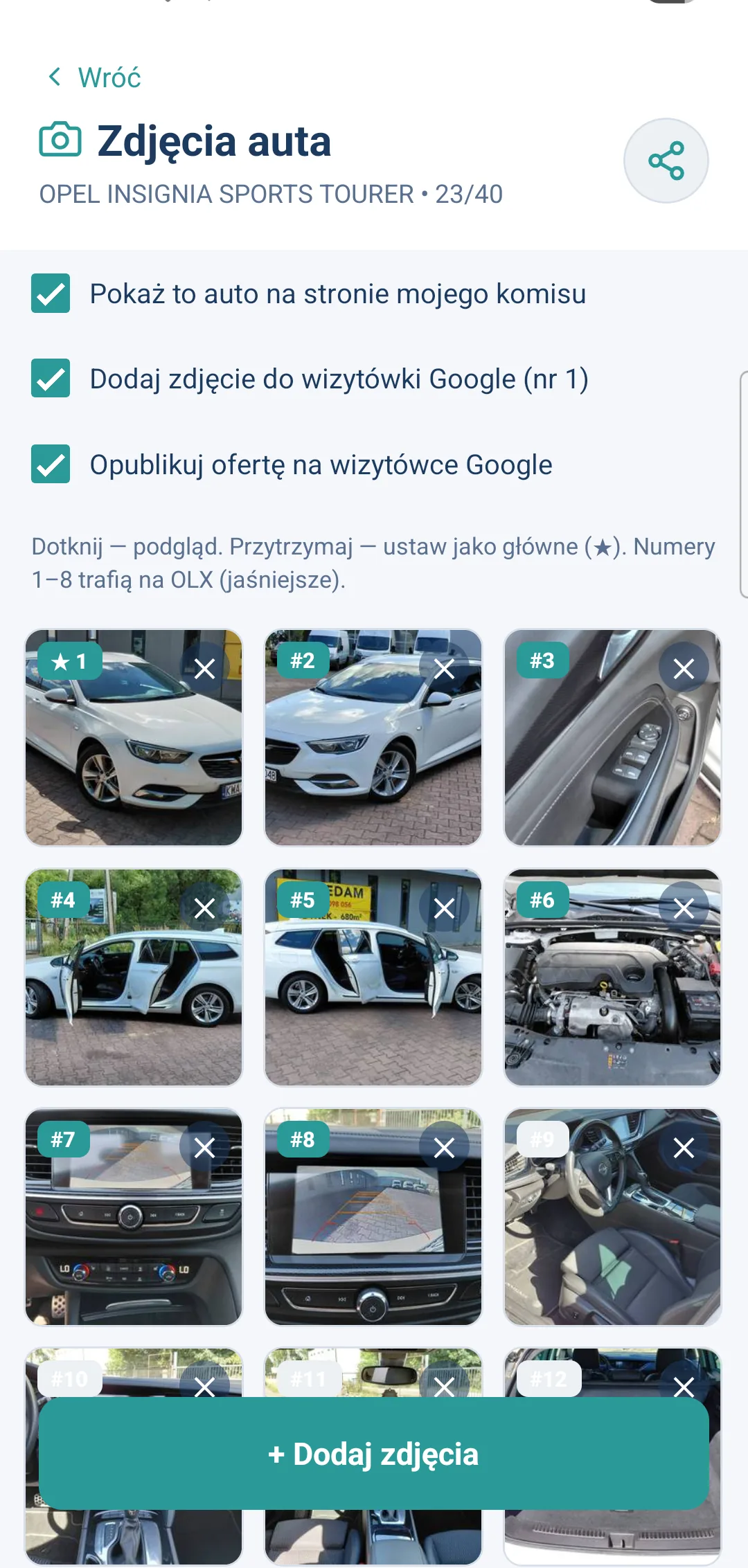
1. Dodaj zdjęcie, opublikuj ofertę

W galerii pojazdu zaznaczasz przyciski:

  • Dodaj zdjęcie do wizytówki Google - zdjęcie auta trafia na profil firmy i buduje aktywność.
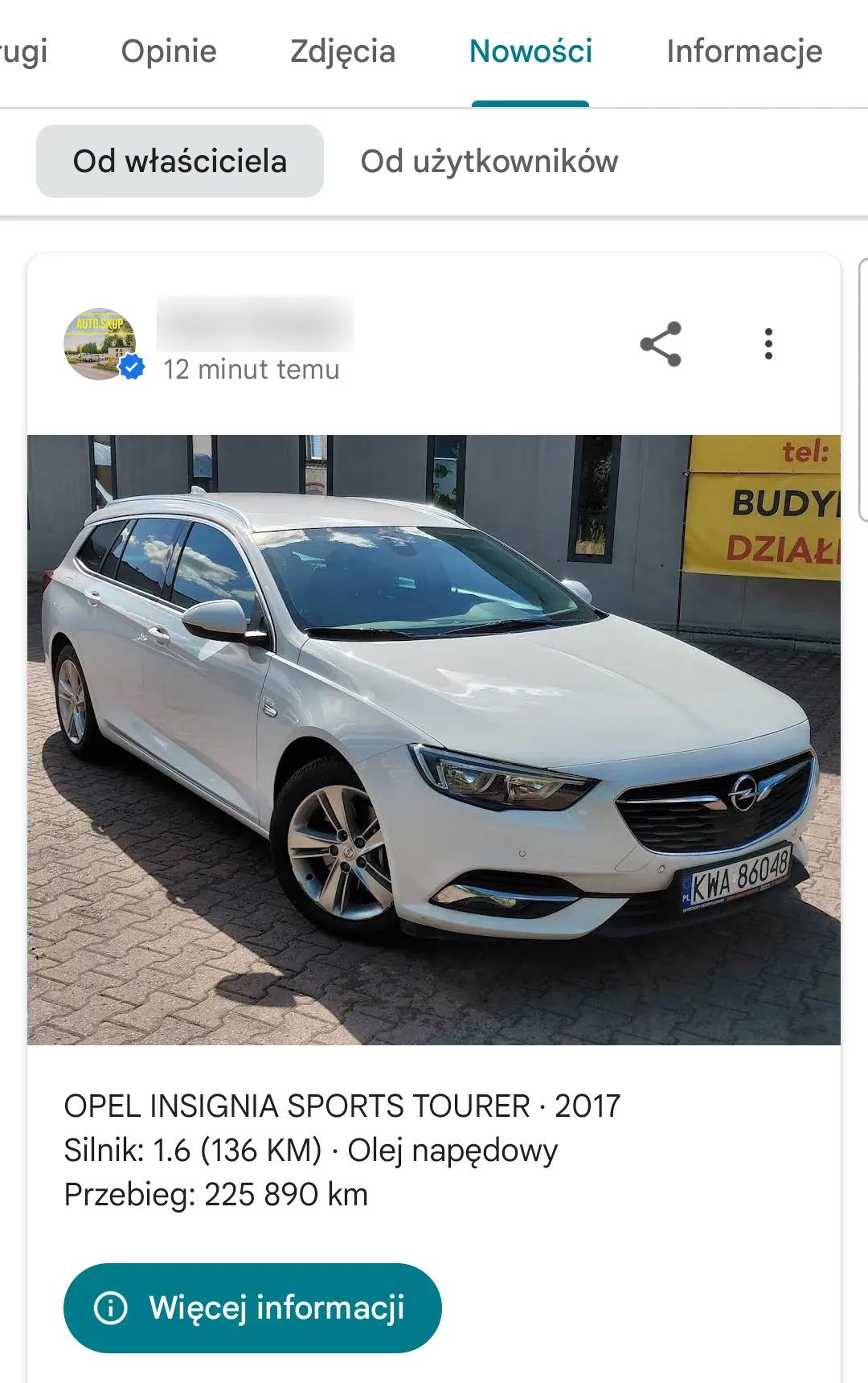
  • Opublikuj ofertę na wizytówce Google - oferta z linkiem do pełnej galerii pojawia się w sekcji Nowości na wizytówce.
Ekran Zdjęcia auta z zaznaczonymi przyciskami wizytówki Google
Wystarczy zaznaczyć checkboxy przy zdjęciach auta
Opublikowana oferta auta na wizytówce Google w Mapach
Oferta pojawia się w sekcji Nowości na wizytówce (w Mapach Google)

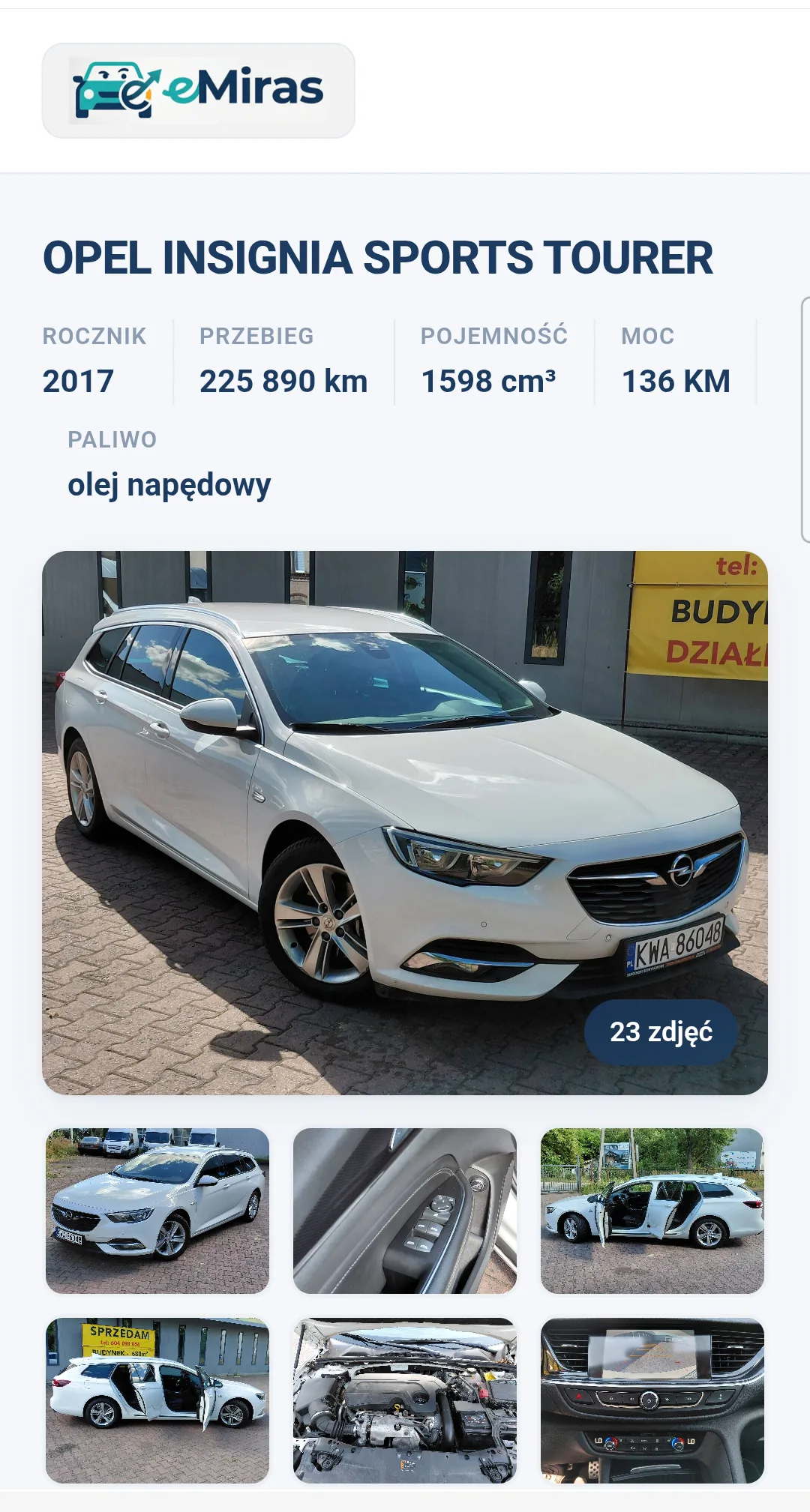
Po kliknięciu w „Więcej informacji" otwiera się galeria tego pojazdu.

Galeria zdjęć auta w eMiras - cel linku z oferty
Pełna galeria zdjęć auta - cel linku z oferty

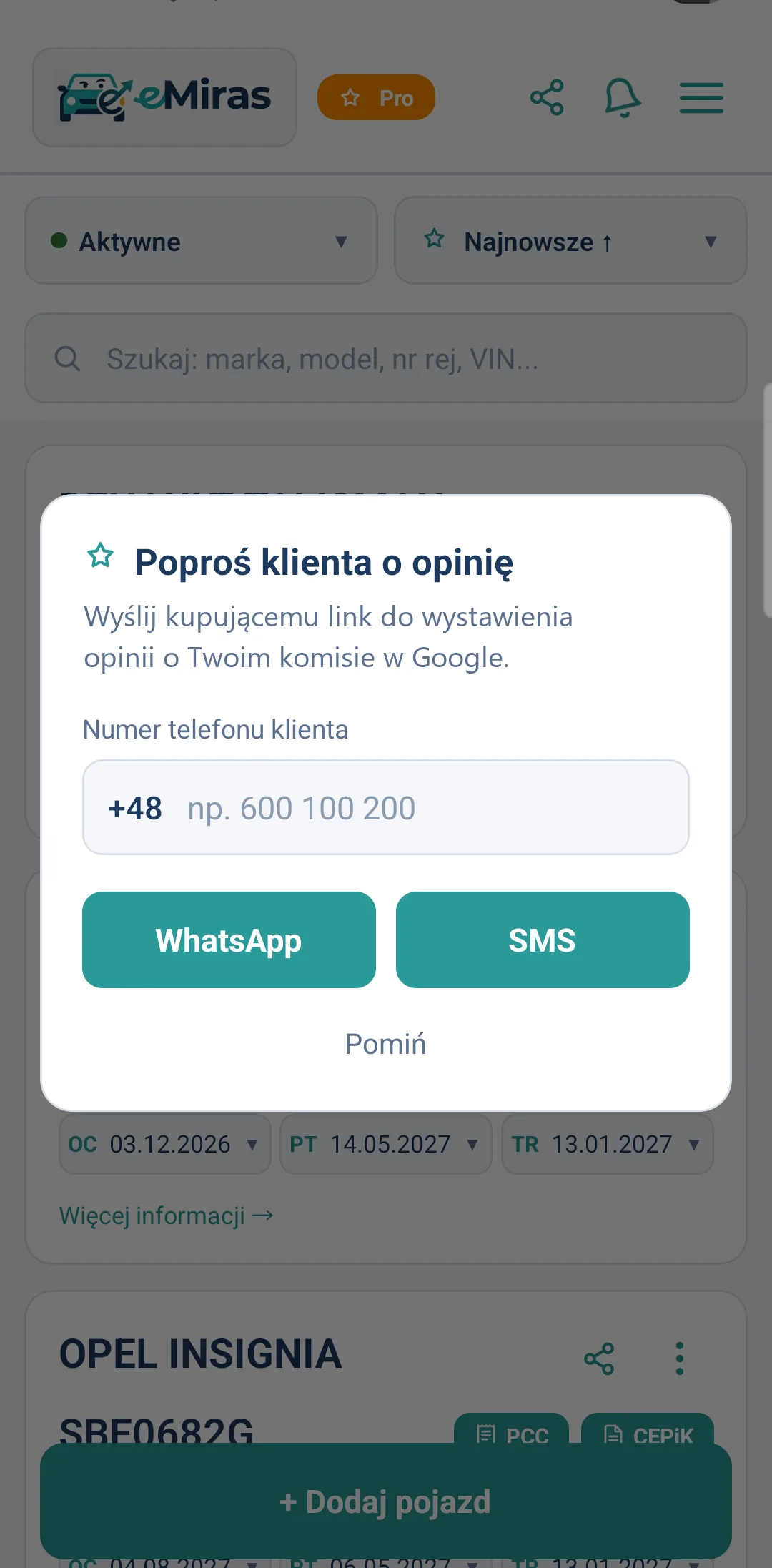
2. Poproś o opinię

Przy sprzedaży auta wyświetli się okienko. Wpisujesz numer klienta i wysyłasz mu prośbę o opinię wraz z gotowym linkiem do jej wystawienia na Twojej wizytówce Google - przez WhatsApp lub SMS.

Okienko prośby o opinię dla kupującego - WhatsApp lub SMS
Okienko pojawia się przy sprzedaży - wysyłasz kupującemu link do opinii

Zdjęcia zostają na wizytówce na stałe, a oferty są usuwane po sprzedaży pojazdu - profil pokazuje tylko to, co faktycznie masz.
Wizytówka Google

Jak uruchomić

Jednorazowe połączenie konta - w trzech krokach:

1. Wejdź w integracje

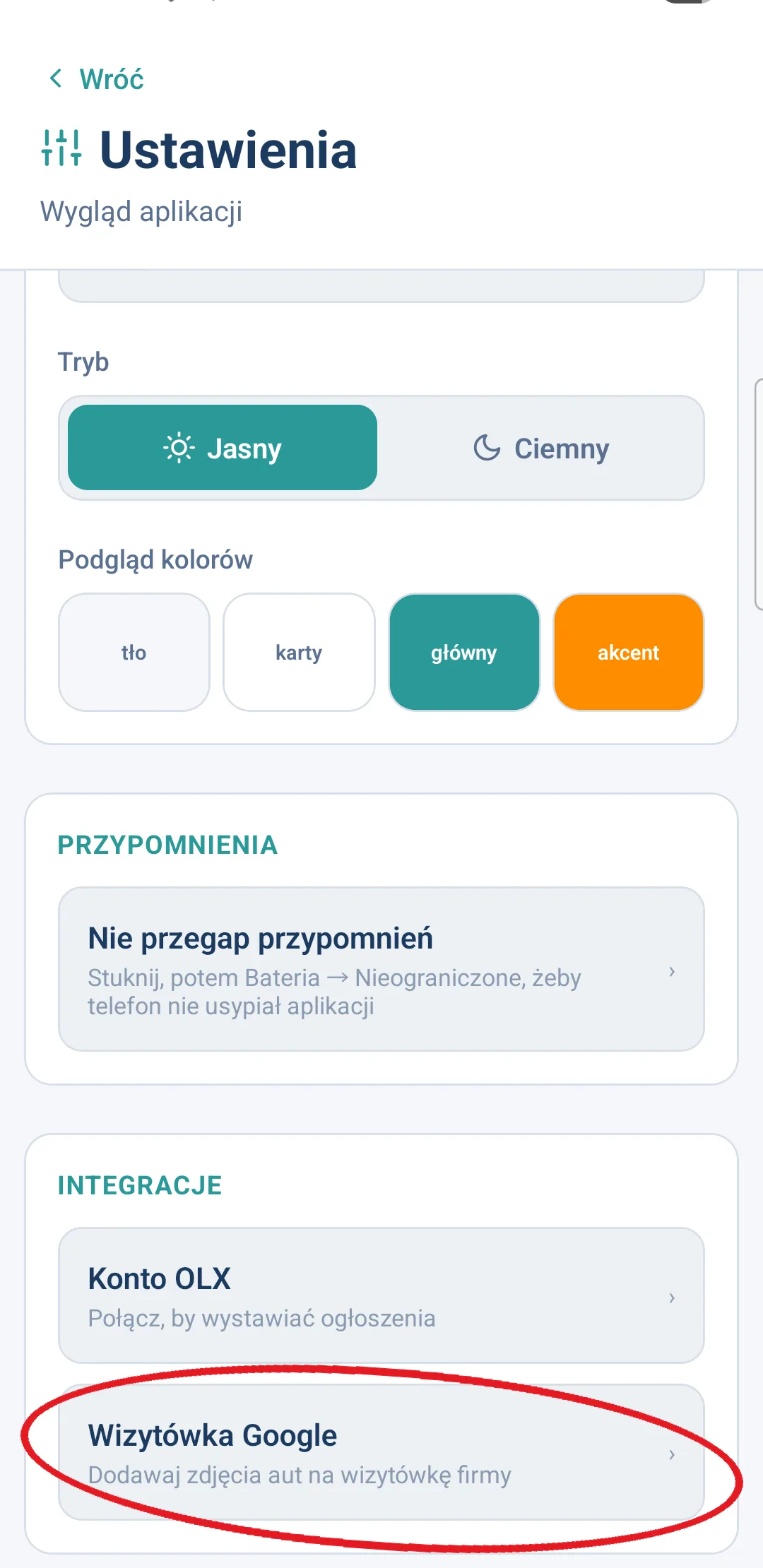
Otwórz Ustawienia → Integracje → Wizytówka Google.

Ustawienia - Integracje - Wizytówka Google

2. Połącz z Google i zaznacz zgodę

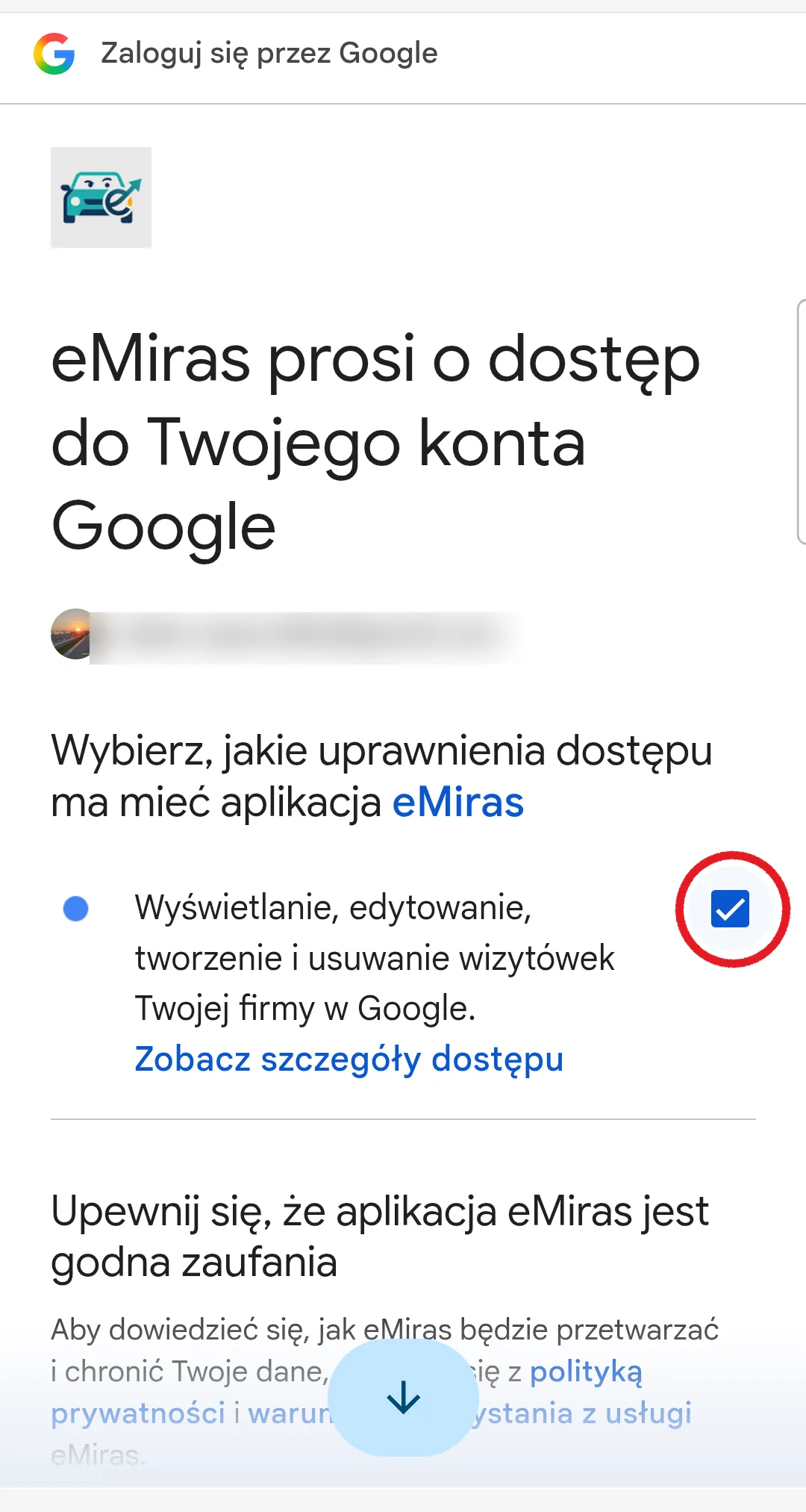
Kliknij Połącz z Google, zaloguj się na konto, które zarządza Twoją wizytówką, i zaznacz zgodę na zarządzanie wizytówkami firmy.

Ekran zgody Google na zarządzanie wizytówką firmy

3. Gotowe

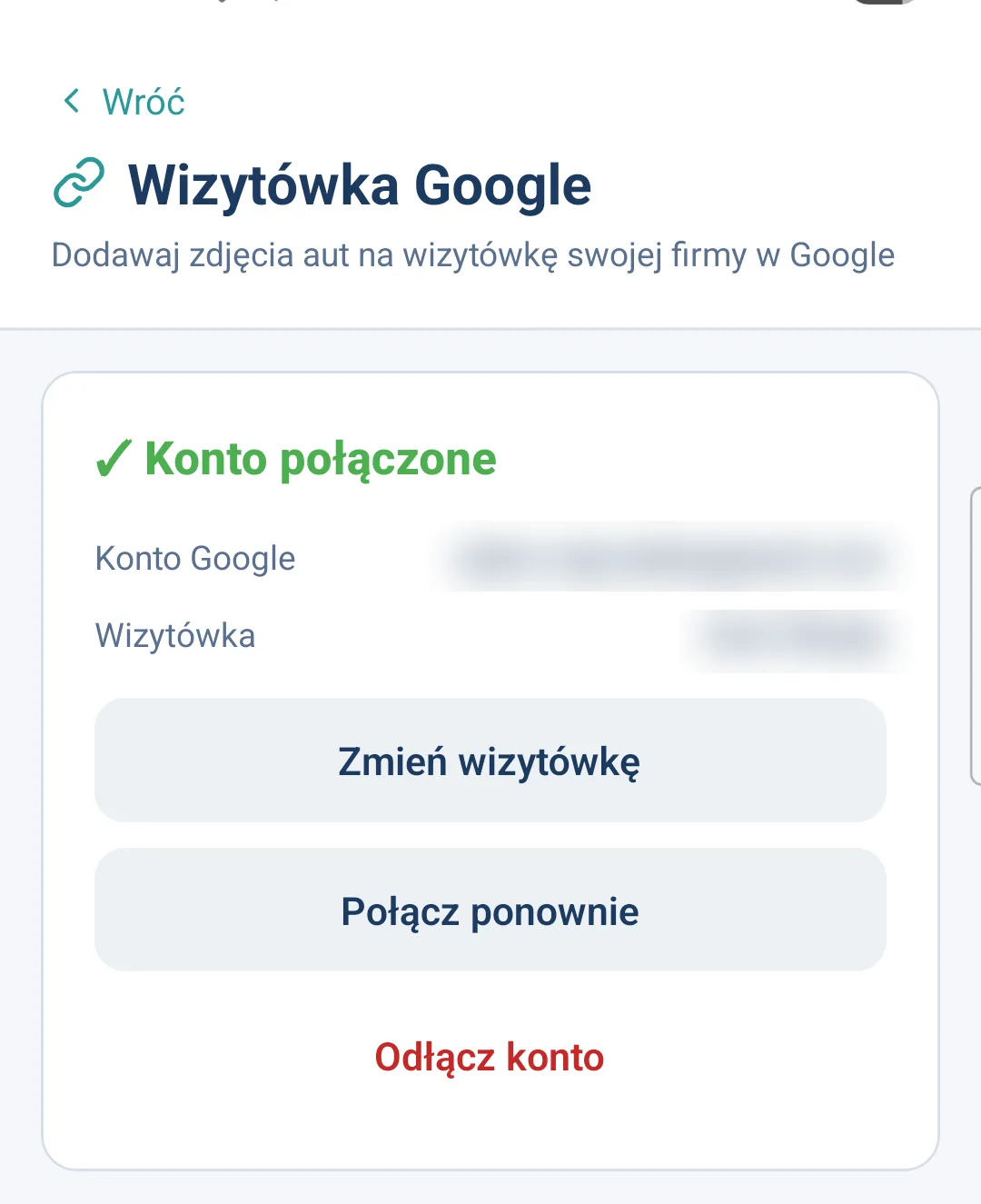
Zobaczysz „Konto połączone" i nazwę swojej wizytówki. Od tej chwili zaznaczenia przy zdjęciach auta działają automatycznie.

Konto połączone z nazwą wizytówki
Nowość · październik 2026

Podmioty - firmy, auta prywatne i rodziny na jednym koncie

Masz auta na firmę i prywatne? Kilka spółek? A może pilnujesz też OC i przeglądów aut rodziców czy dzieci? Teraz wszystko jest na jednym koncie. Każde auto przypisujesz do właściwego podmiotu, a PCC-3, wniosek o rejestrację, wypowiedzenie OC i zgłoszenie zbycia wypełniają się jego danymi. Terminy rejestracji (30 lub 90 dni) liczą się według podmiotu auta.

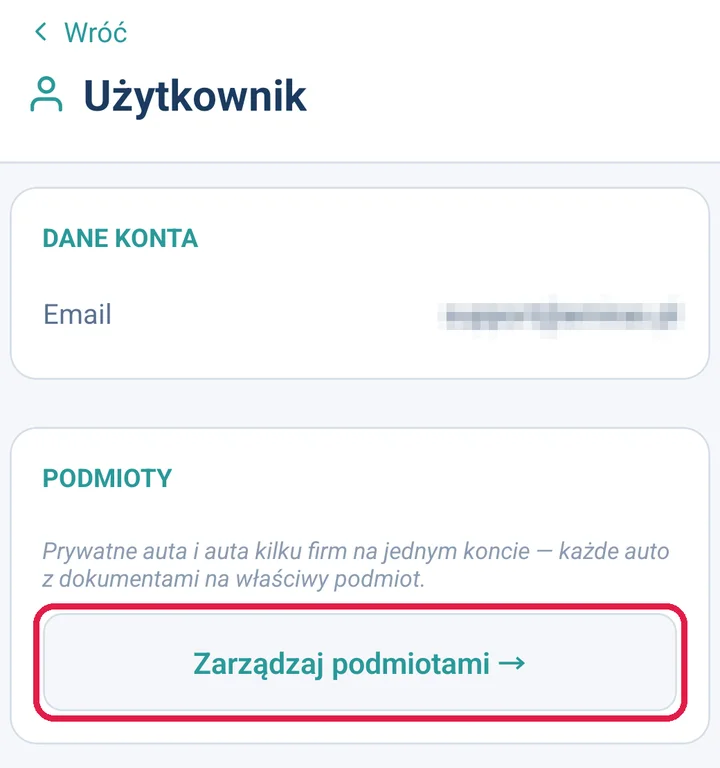
  • Dodaj podmiot: Menu → Użytkownik → „Zarządzaj podmiotami” → „+ Dodaj podmiot”. Dane firmy uzupełnisz jednym kliknięciem po numerze NIP.
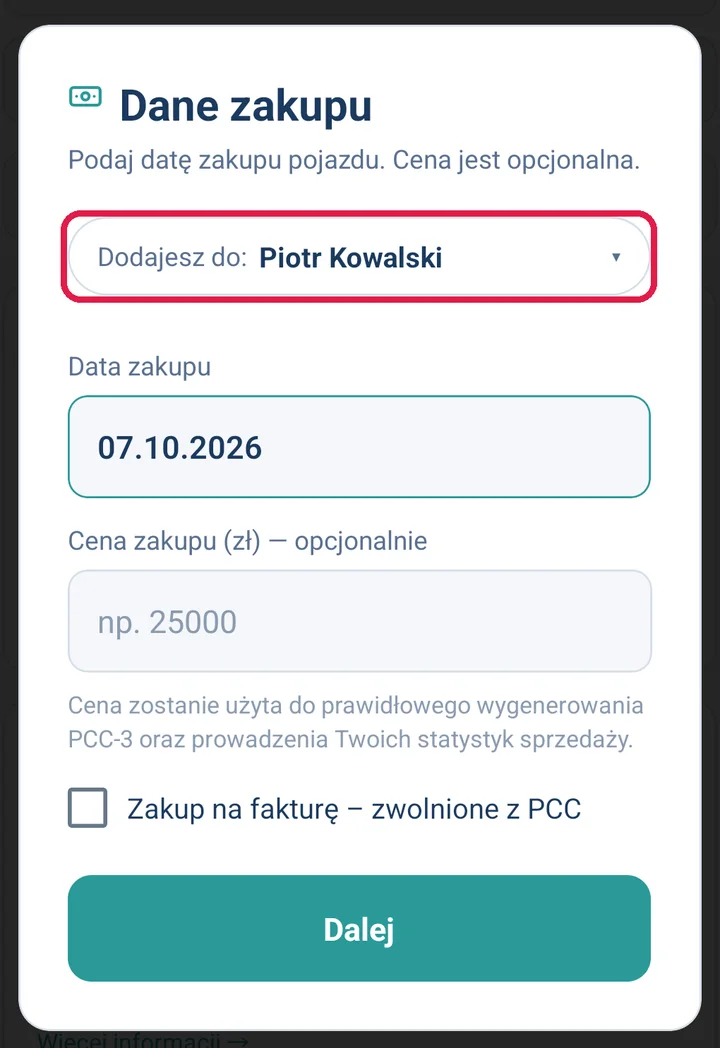
  • Nowe auto: w oknie „Dane zakupu” wybierasz, do kogo należy („Dodajesz do: …”).
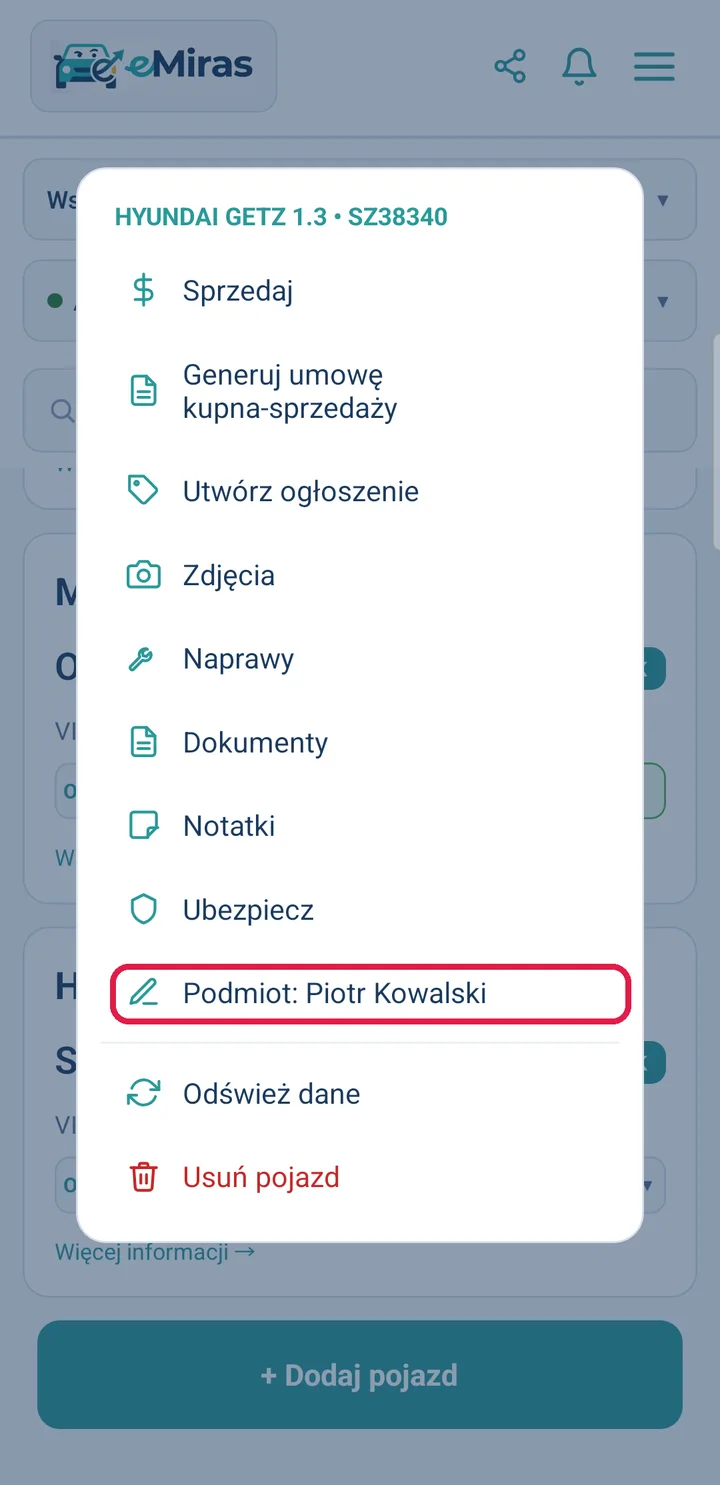
  • Auto już w aplikacji: menu auta (⋮) → „Podmiot: …” i wybierasz inny.
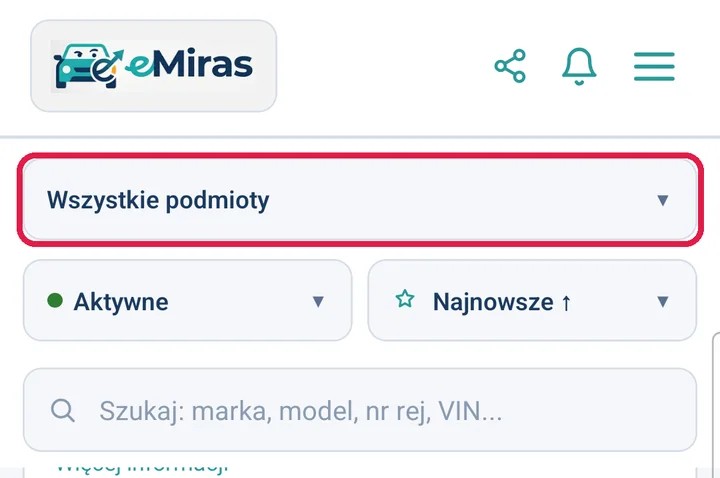
  • Przełącznik nad listą aut pokazuje tylko auta wybranego podmiotu.
Ekran Użytkownik w eMiras z przyciskiem Zarządzaj podmiotami
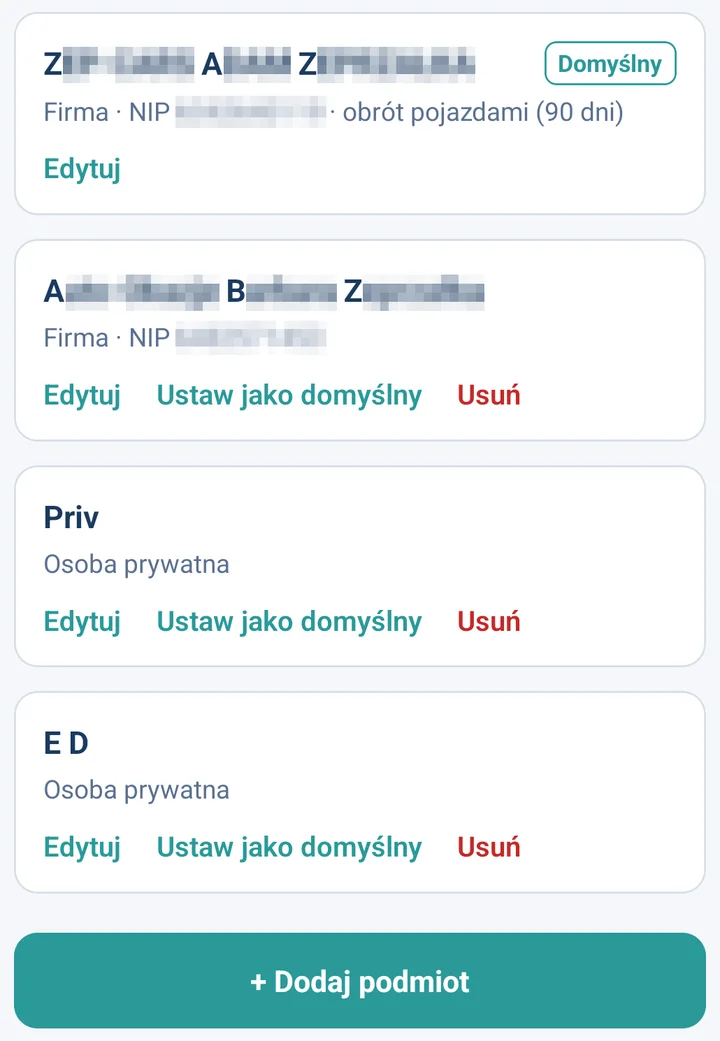
Lista podmiotów: firmy i osoby prywatne
Menu → Użytkownik → Zarządzaj podmiotami - tu dodajesz firmy i osoby prywatne
Okno Dane zakupu z wyborem podmiotu dla nowego auta
Menu auta z pozycją Podmiot do zmiany przypisania
Nowe auto: wybór w „Dodajesz do”. Auto już dodane: menu auta → „Podmiot: …”
Przełącznik podmiotów nad listą aut
Przełącznik nad listą - wszystkie auta albo tylko auta wybranego podmiotu
Nowość · październik 2026

Umowa kupna-sprzedaży jednym kliknięciem

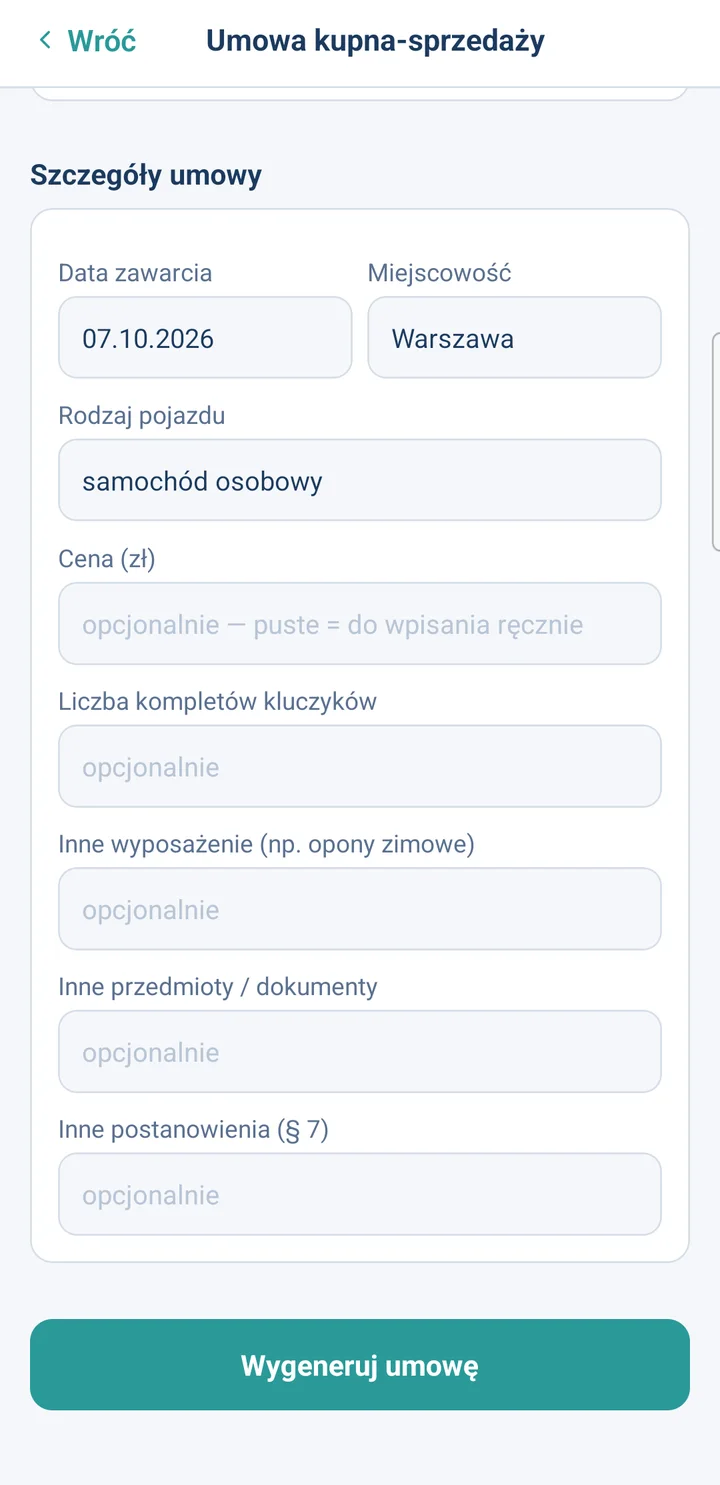
Dla kont prywatnych: wygenerujesz gotową umowę sprzedaży swojego auta z Twoimi danymi i danymi auta - bez przepisywania VIN-u i numeru rejestracyjnego. Dodasz też współwłaścicieli.

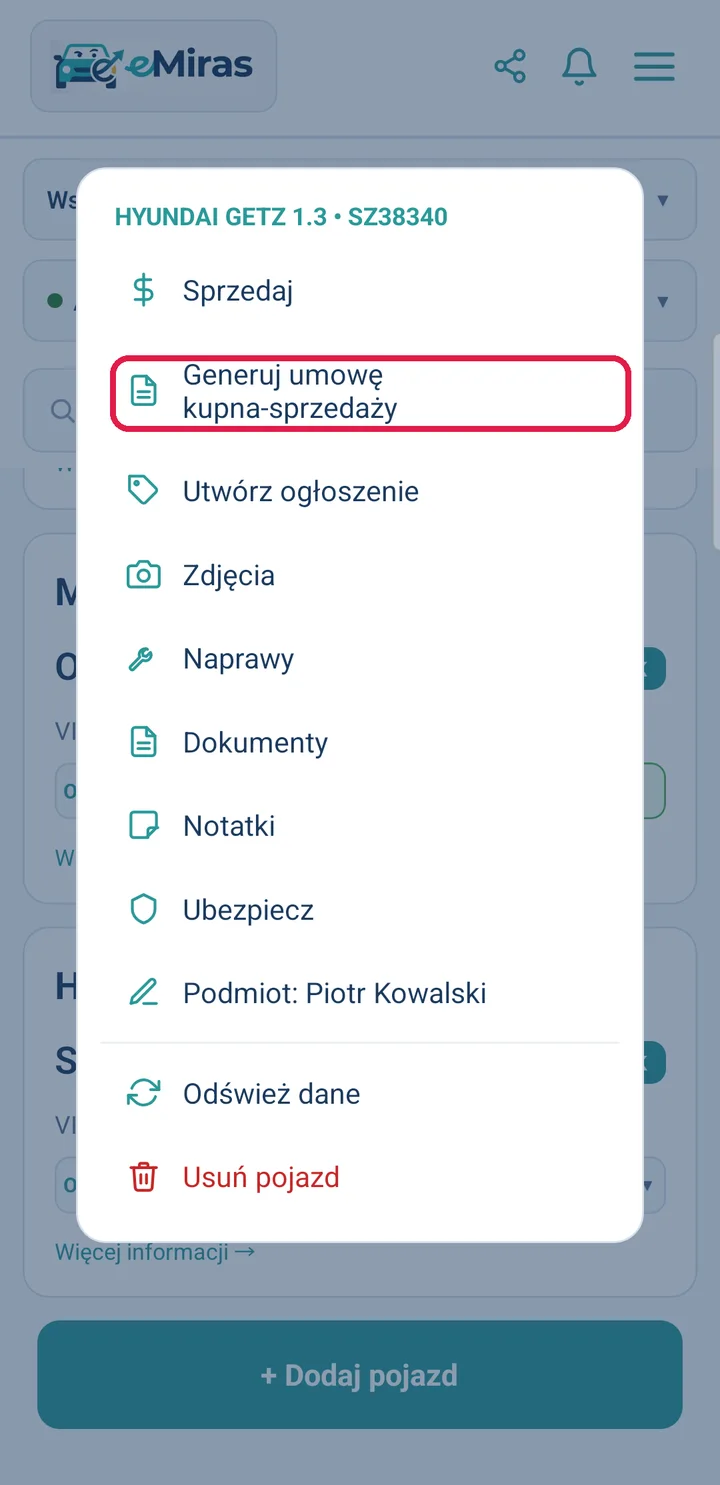
  • Menu auta (⋮) → „Generuj umowę kupna-sprzedaży”
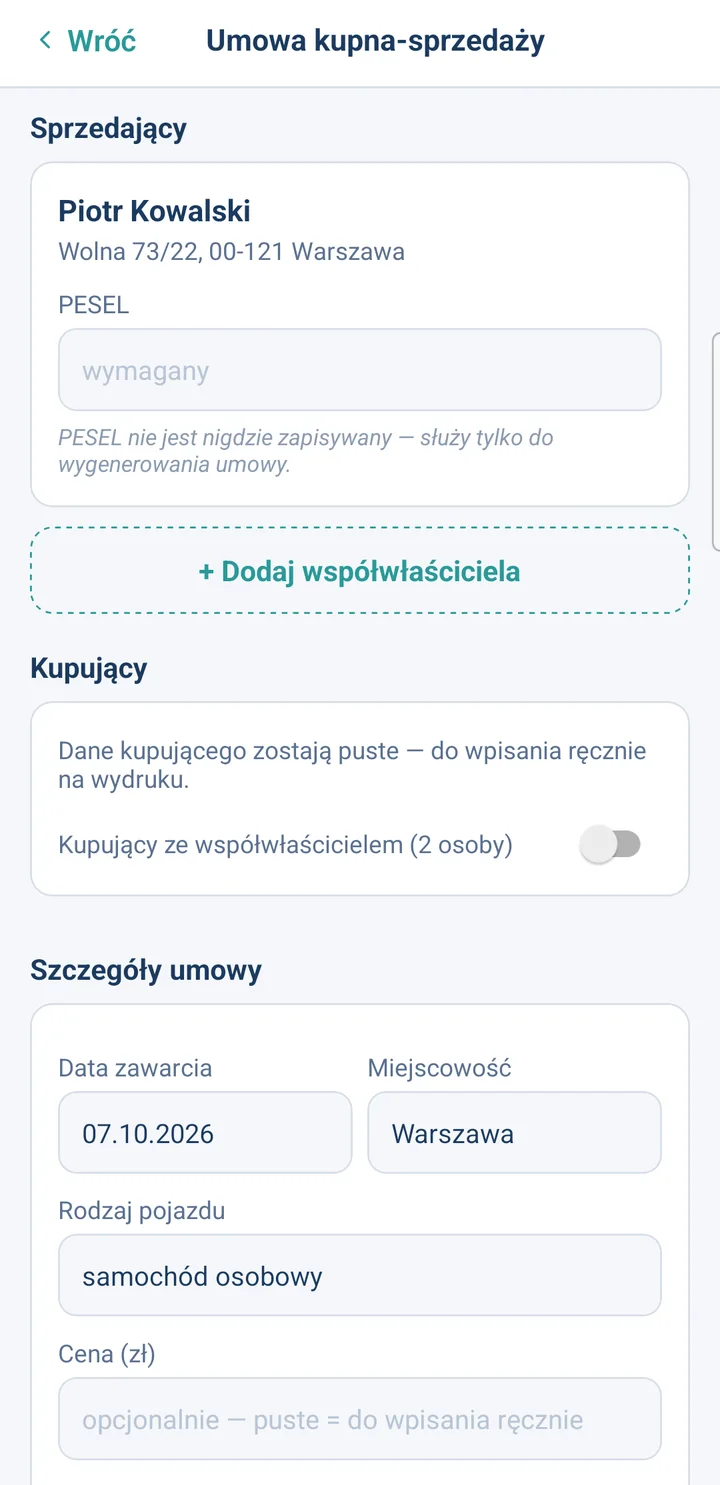
  • Twoje dane i dane auta wpisują się same, cena - także słownie
  • Do 2 współwłaścicieli po stronie sprzedającego
  • Dane kupującego zostają puste - wypełnia je ręcznie przy podpisaniu
  • PESEL potrzebny jest tylko do wydruku - nie zapisujemy go
  • Gotowy PDF otworzysz, udostępnisz albo wydrukujesz
Menu auta z pozycją Generuj umowę kupna-sprzedaży
Umowę generujesz z menu auta (⋮), zanim oznaczysz je jako sprzedane
Formularz umowy: sprzedający, PESEL, współwłaściciel, kupujący
Formularz umowy: szczegóły, cena, kluczyki, wyposażenie
Uzupełniasz PESEL i - jeśli chcesz - cenę, a potem „Wygeneruj umowę”
Nowość · październik 2026

OC komisowe UNIQA - prosto z aplikacji

Dla komisów będących partnerami UNIQA: przycisk „Ubezpiecz” otwiera od razu okno logowania do portalu UNIQA, a po zalogowaniu VIN i numer rejestracyjny auta uzupełniają się same. Bez przepisywania i szukania danych.

Nie jesteś partnerem UNIQA? Napisz do nas - pokierujemy Cię, co i jak. Stawki to około 30-60 zł miesięcznie za auto.

Nowość · październik 2026

Odświeżony wygląd aplikacji

Nowy, spójny zestaw ikon w całej aplikacji - ten sam co w panelu na komputer. Przyciski, menu i dokumenty są czytelniejsze, a aplikacja wygląda tak samo na telefonie i w przeglądarce.

Wcześniejsze aktualizacje - wrzesień 2026

Nowość · wrzesień 2026

Panel na komputer - panel.emiras.pl

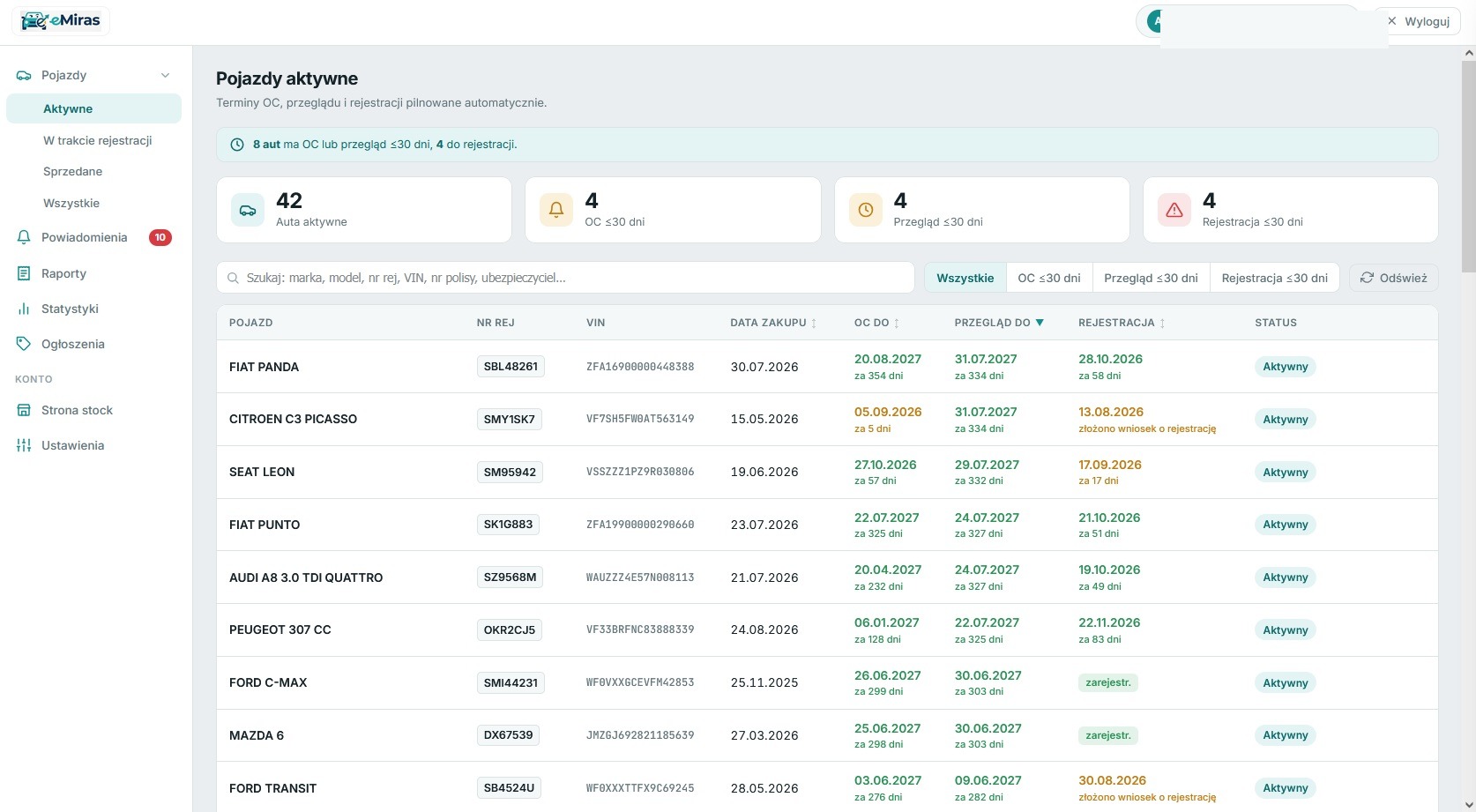
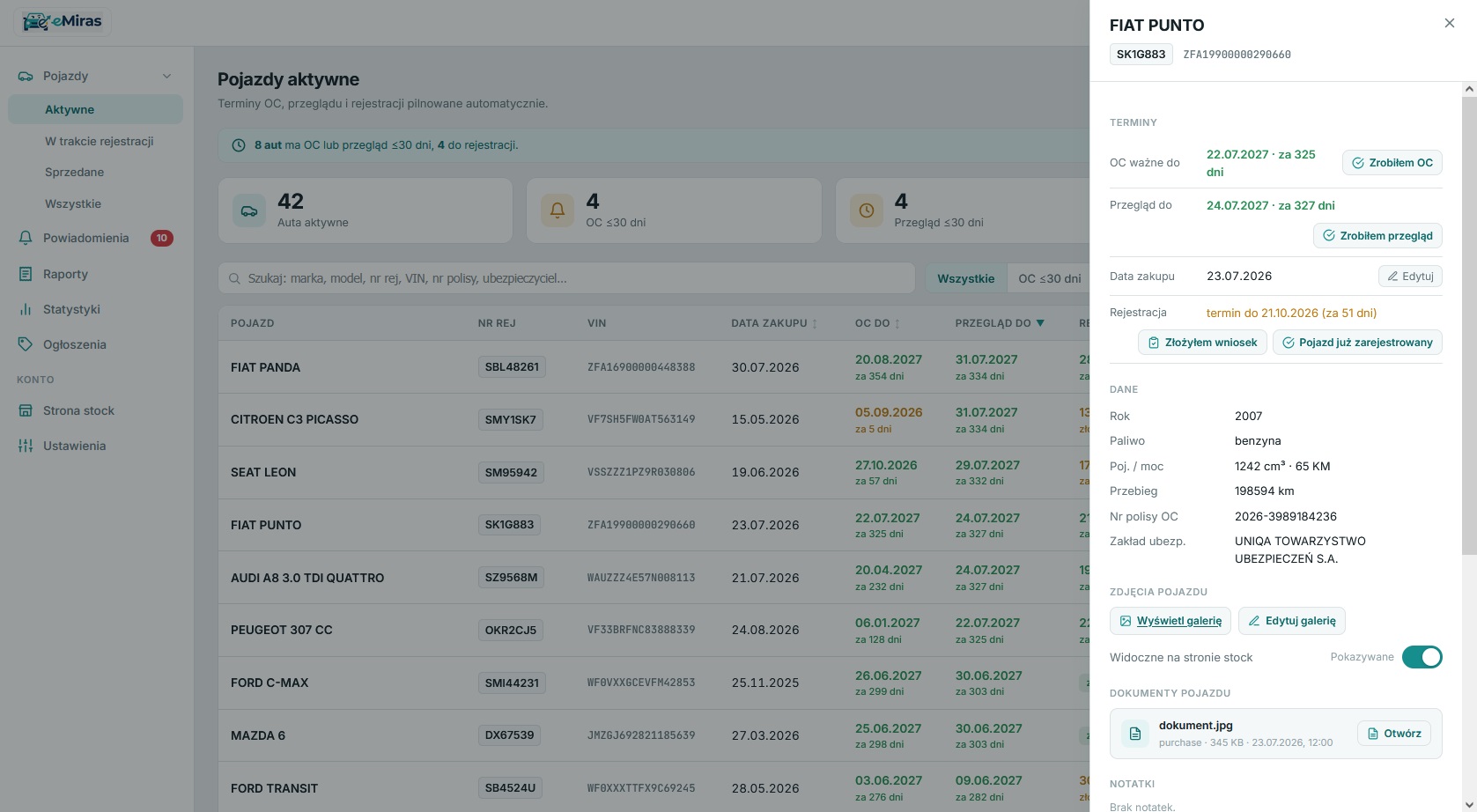
Zarządzaj komisem z przeglądarki swojego komputera lub tabletu - logujesz się danymi z aplikacji. Auta i terminy, druki i raporty zbycia, zdjęcia, naprawy, statystyki - wszystko na dużym ekranie.

  • Pełna lista aut: aktywne, w trakcie rejestracji, sprzedane
  • Generowanie raportów zbycia i druków (CEPiK, PCC, wniosek o rejestrację)
  • Galeria zdjęć, dokumenty i naprawy przy każdym aucie
  • Powiadomienia o terminach OC, przeglądu i rejestracji
Panel eMiras w przeglądarce - lista aktywnych aut z terminami
Lista aut z terminami OC, przeglądu i rejestracji - pilnowane automatycznie, na dużym ekranie
Panel eMiras - szczegóły auta w bocznej szufladzie
Szczegóły auta w bocznej szufladzie: terminy z akcjami, dane, zdjęcia, dokumenty i naprawy
Nowość · wrzesień 2026

Twoja strona z pojazdami - pod własnym adresem

Twoja strona z pojazdami ma teraz krótki, ładny adres - twojakomis.emiras.pl (zamiast długiego linka). Wysyłasz klientowi jeden adres, a on widzi cały stan komisu ze zdjęciami.

Wcześniejsze aktualizacje - sierpień 2026

Nowość

Notatki do każdego auta

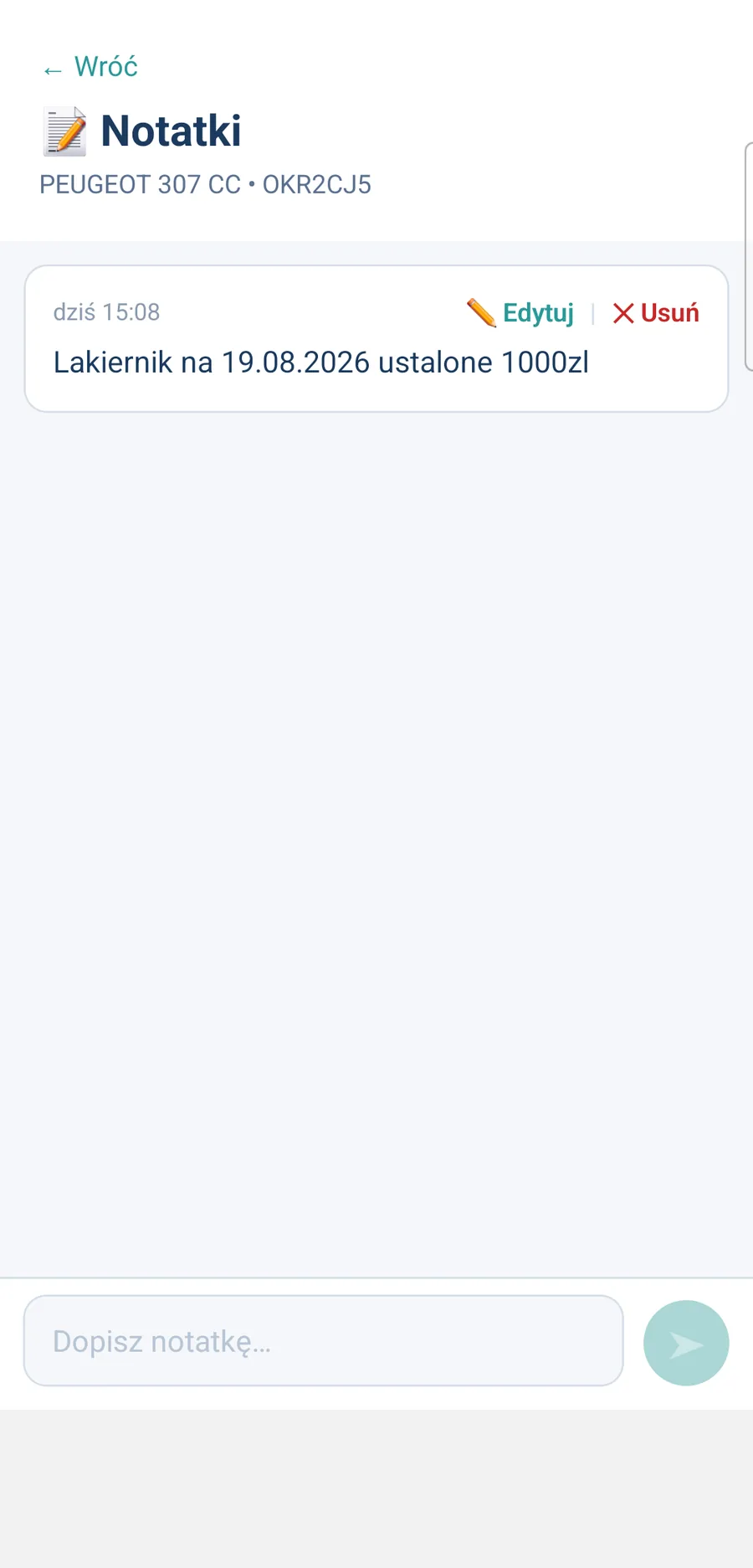
Własny dziennik przy pojeździe - zapisujesz wszystko, co trzeba pamiętać, a wpisy układają się z datą, najnowszy na górze.

  • Usterki do poprawy, ustalenia z lakiernikiem czy mechanikiem
  • Cena minimalna, ustalenia z klientem, gdzie leżą kluczyki
  • Na liście aut widać, które pojazdy mają notatki
Ekran notatek pojazdu w eMiras
Nowość

Porządek na sprzedanych autach

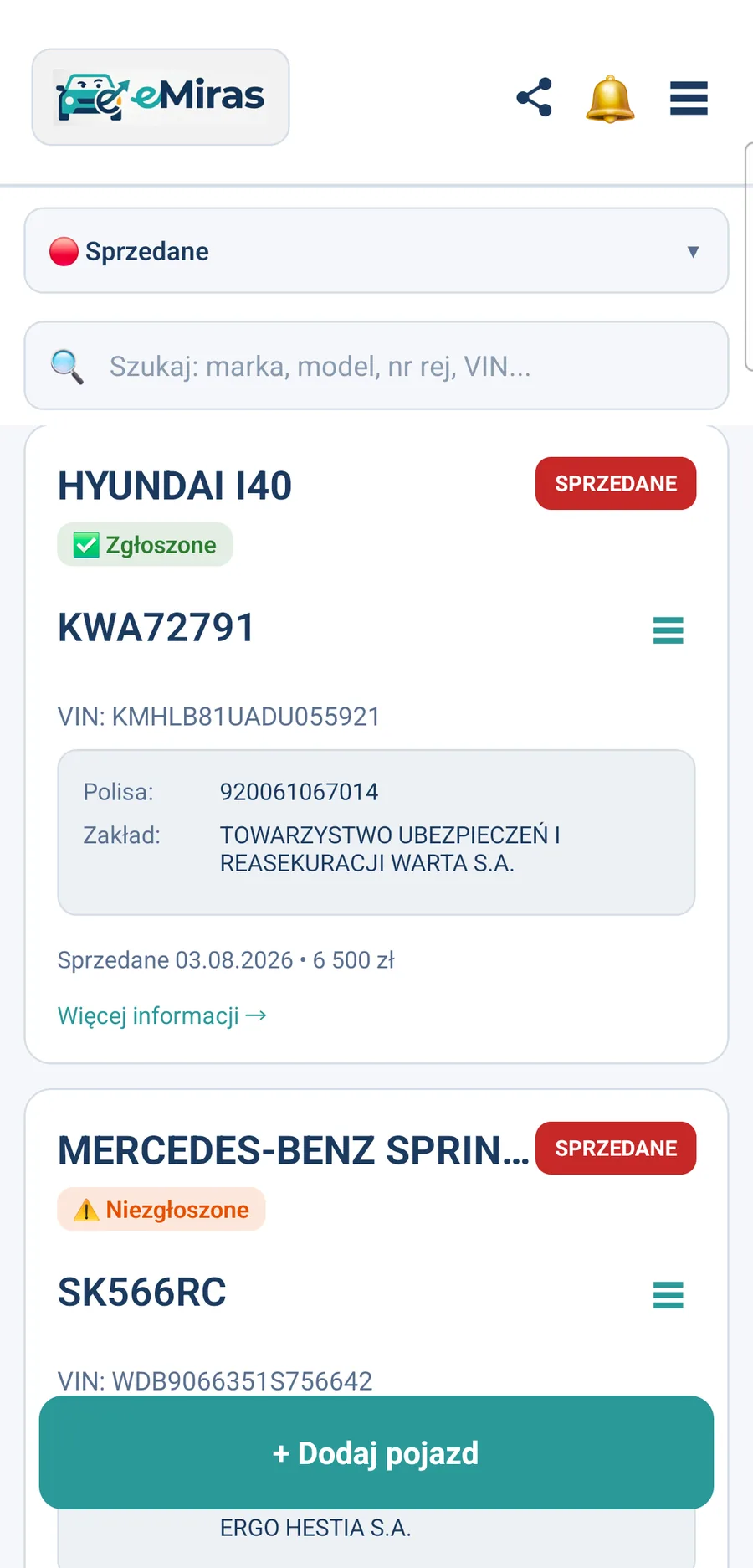
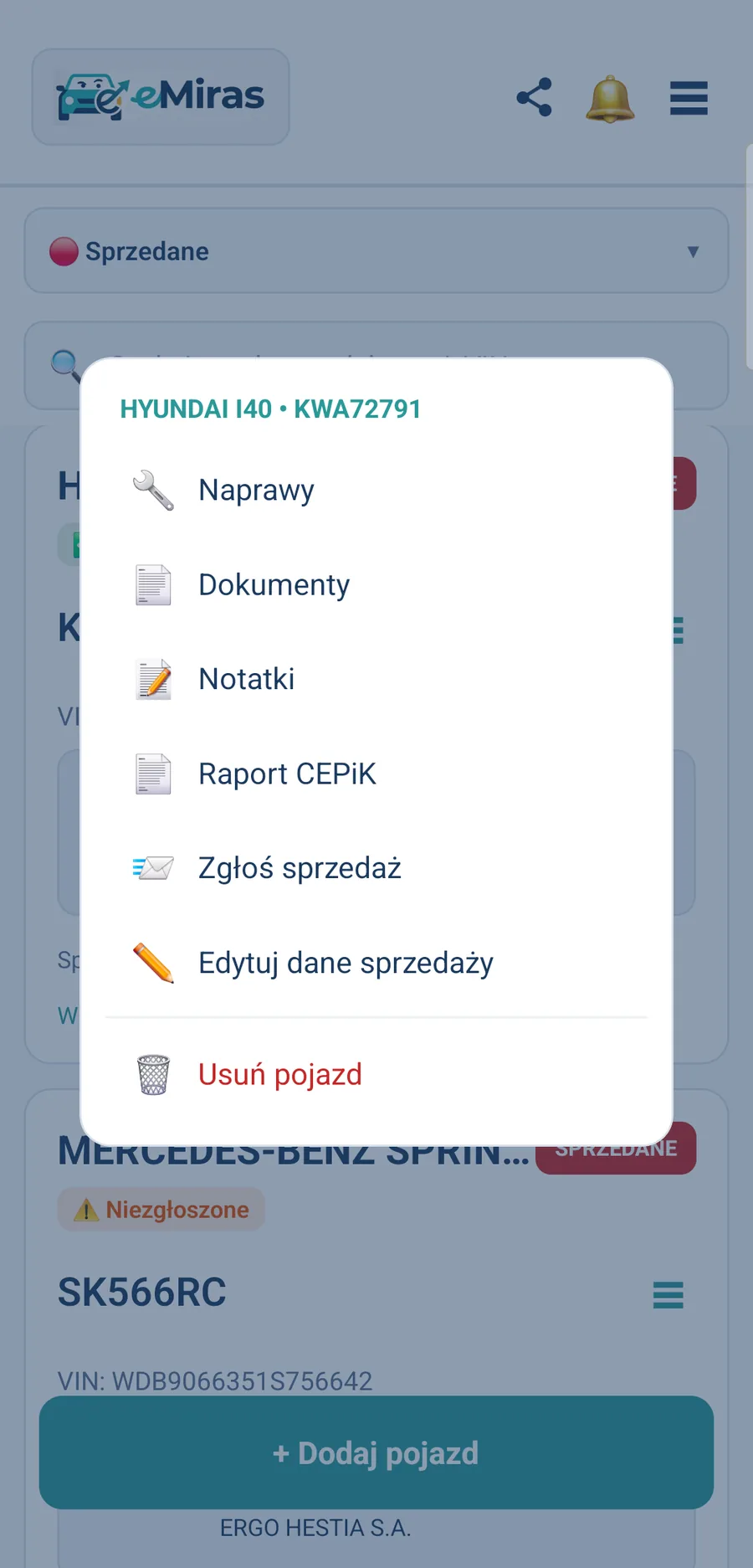
Kafelek sprzedanego auta jest teraz czysty - wszystkie akcje schowane pod jednym menu, tak jak przy autach na stanie. Do tego od razu widać, czy zbycie zostało zgłoszone.

  • Status zgłoszenia na widoku - zielone „Zgłoszone" lub pomarańczowe „Niezgłoszone" wprost na kafelku
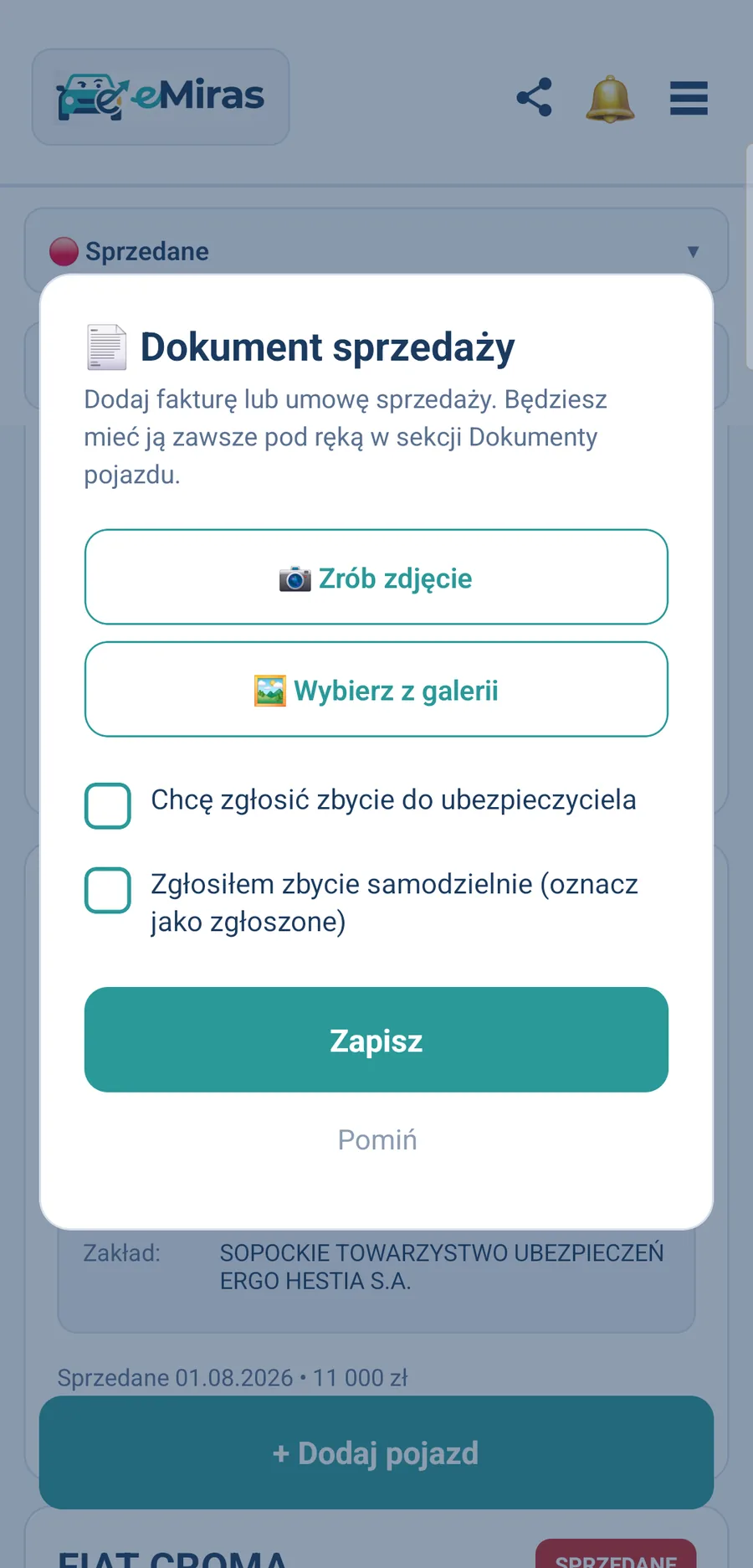
  • „Zgłosiłem zbycie samodzielnie" - jeśli zgłosiłeś sprzedaż poza aplikacją, oznaczasz auto jednym kliknięciem
  • Sprzedane po dacie sprzedaży - najświeższe transakcje zawsze na górze
Kafelek sprzedanego auta ze statusem zgłoszenia
Status Zgłoszone / Niezgłoszone i menu ≡ na kafelku
Menu sprzedanego auta
Menu: Naprawy, Notatki, Dokumenty, CEPiK, sprzedaż
Opcja: Zgłosiłem zbycie samodzielnie
Opcja „Zgłosiłem zbycie samodzielnie"
Nowość

Galeria wszystkich Twoich aut

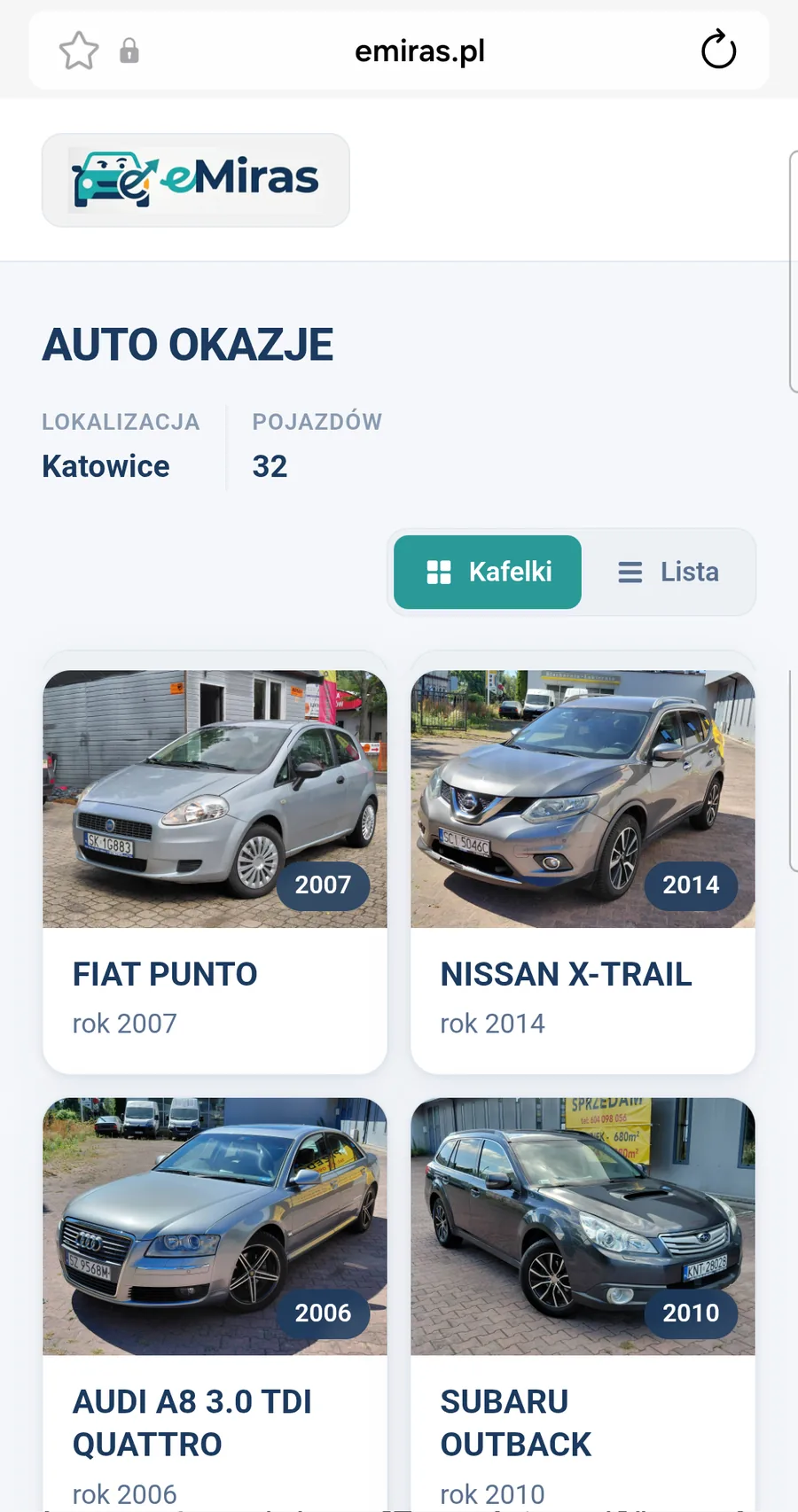
Jedna strona ze wszystkimi pojazdami, które zaznaczysz - z Twoją nazwą na górze i własnym adresem. Wysyłasz klientowi jeden link i widzi cały stan komisu ze zdjęciami.

  • Własny adres, np. emiras.pl/stock/twoj-komis
  • Sam decydujesz, które auta trafiają na stronę
  • Widok kafelków lub listy - do wyboru
Galeria wszystkich pojazdów komisu
Tak wygląda strona, którą wysyłasz klientowi
Jak ją stworzyć - krok po kroku
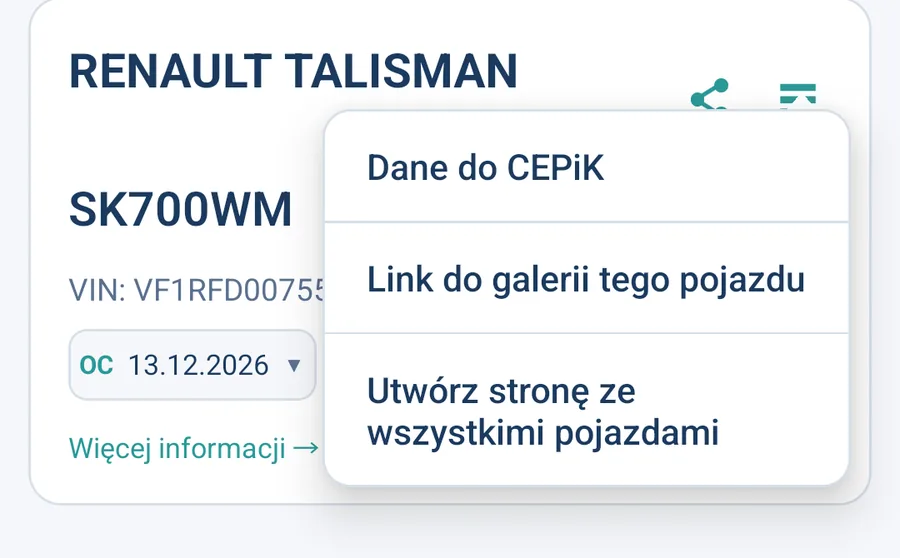
Wybór „Utwórz stronę ze wszystkimi pojazdami”
1. Z udostępniania (ikona ≺) wybierz „Utwórz stronę ze wszystkimi pojazdami"
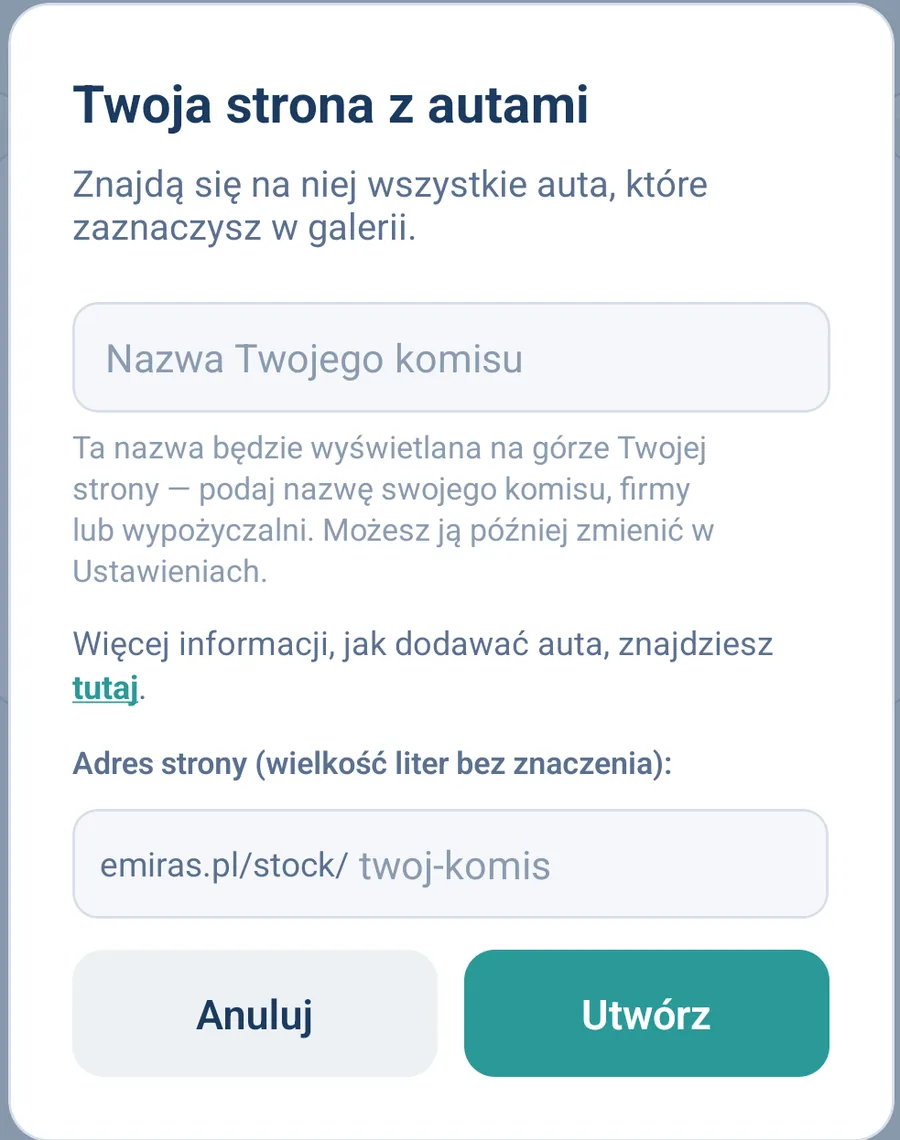
Modal: Twoja strona z autami
2. Nazwij stronę i kliknij „Utwórz"
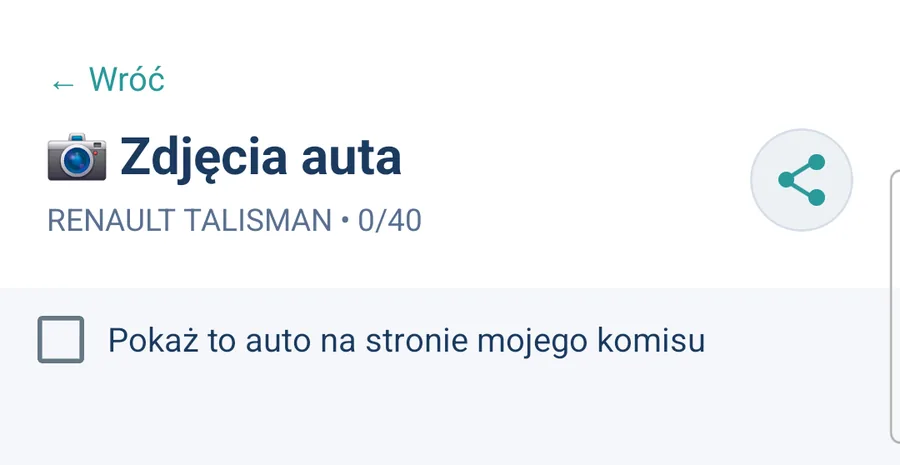
Zaznaczenie: Pokaż to auto na stronie komisu
3. W galerii pojazdu (Zdjęcia) zaznacz „Pokaż to auto na stronie mojego komisu"
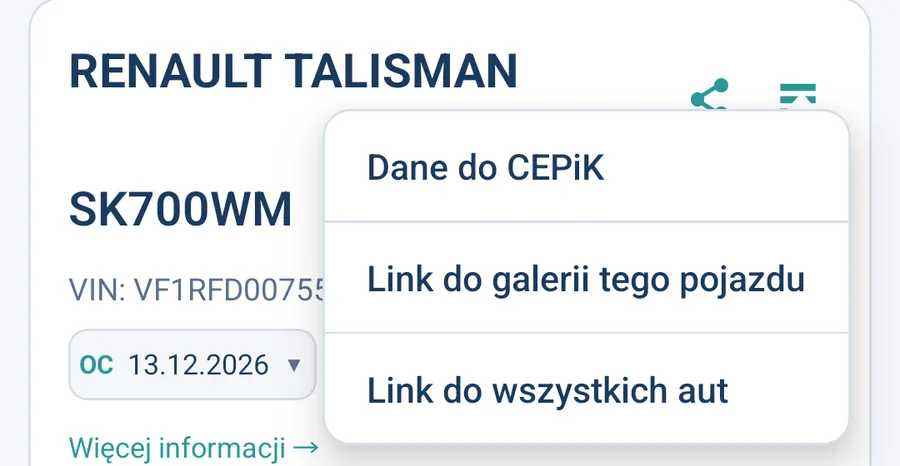
Link do wszystkich aut
4. Z udostępniania wybierz „Link do wszystkich aut" i wyślij klientowi

Wszystko już w aplikacji

Otwórz eMiras i korzystaj z nowości. Nie masz jeszcze aplikacji?

Android • iOS